10.6.1 创建手动还原点的方法与实例
我们已经知道,系统检查点和安装还原点都是计算机自动建立的,它们可能并不能完全满足我们的需要。为此,我们可以根据自己的需要运行“系统还原”程序来创建手动还原点。
下面的操作示出了笔者在写本书时为保证Windows Me及Office 2000工作正常而创建一个手动还原点的完整的过程。
单击“开始”菜单的“程序”文件夹的“附件”中的“系统工具”下的“系统还原”命令;进入到“欢迎使用系统还原”屏幕,在此选择“创建还原点”选项(如图10.19所示),单击“下一步”按钮;进入到“创建还原点”屏幕后,在“还原点描述”编辑框中输入要创建的手动还原点的描述信息(笔者此处输入的描述是“2000年11月9日晚计算机状态”)(如图10.20所示),单击“下一步”按钮;在出现“新系统还原点”屏幕(如图10.21所示)时,单击“确定”按钮。
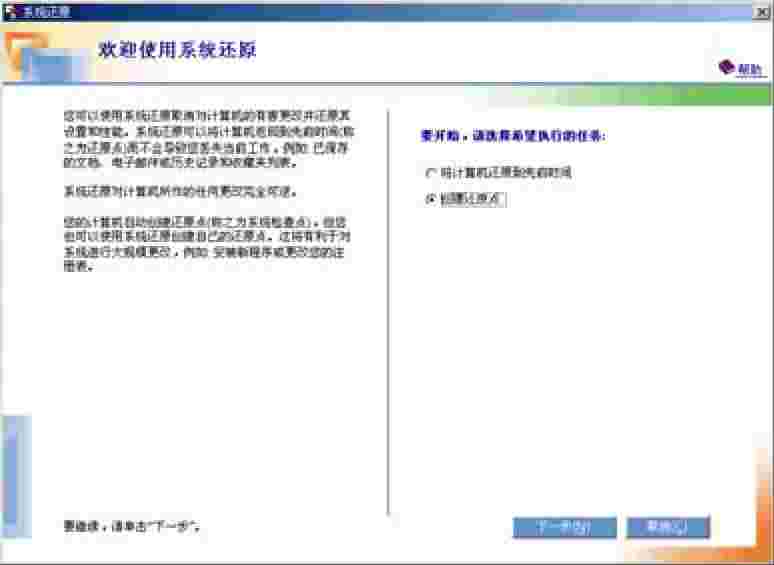
图10.19 “欢迎使用系统还原”屏幕
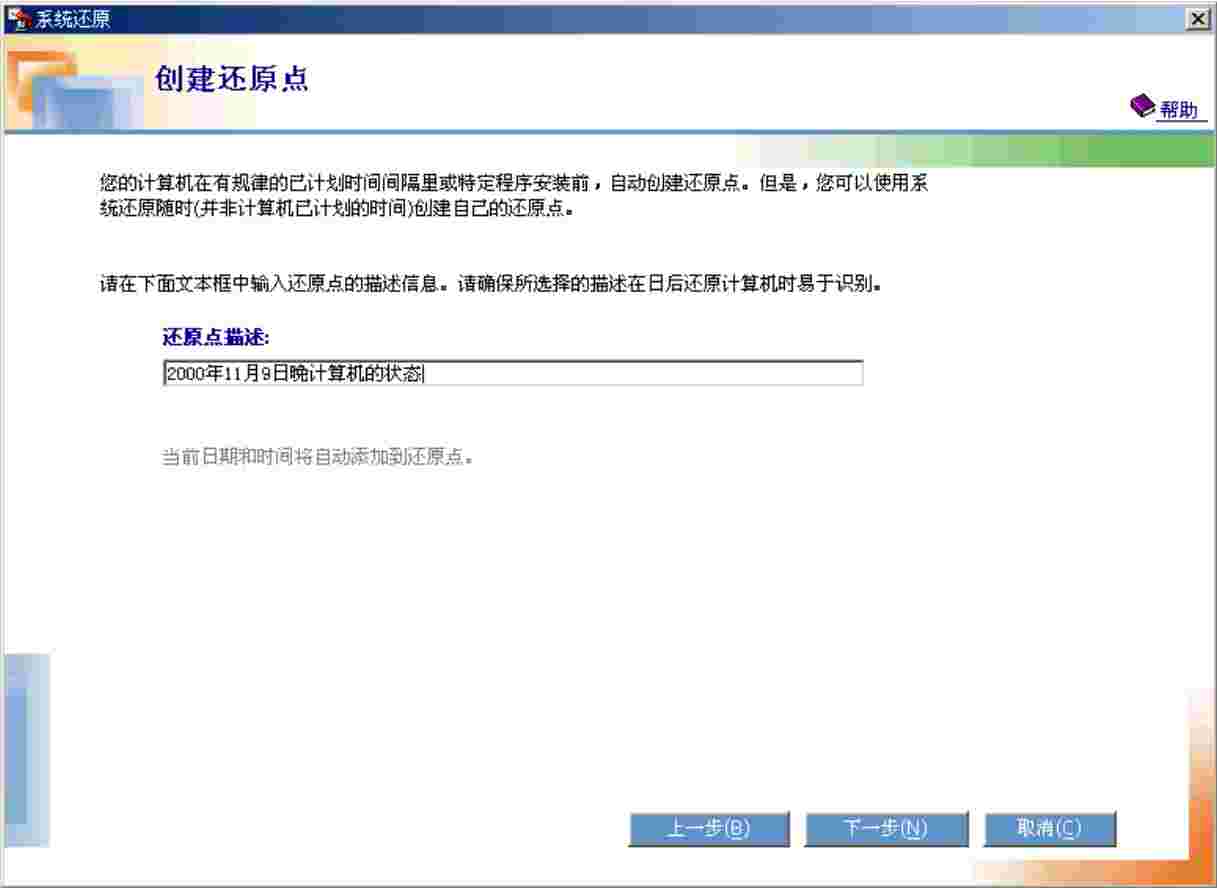
图10.20 “创建还原点”屏幕
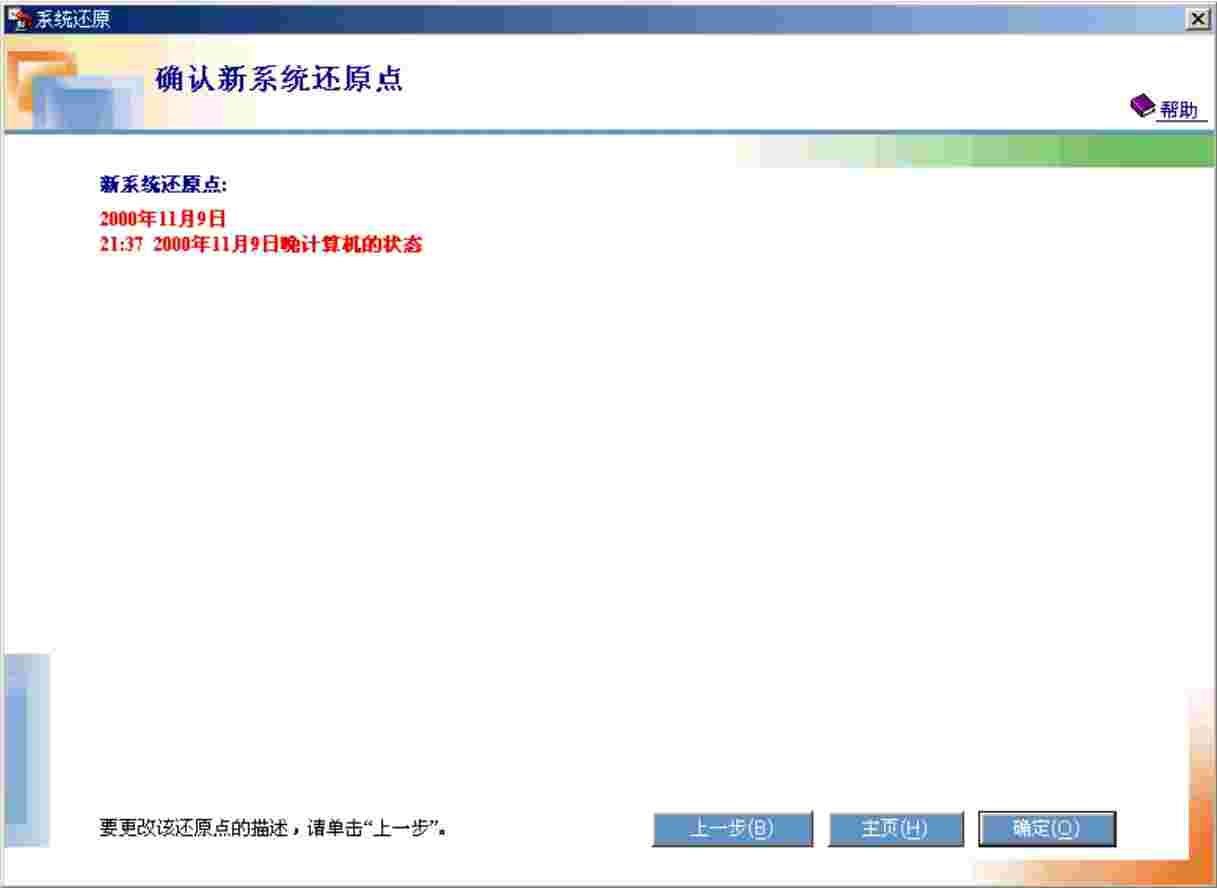
图10.21 “新系统还原点”屏幕